| HTMLモードの詳細 AJモードの詳細 HTMLモードとAJモードの違い |
1. HTMLモードのサンプル
HTMLモードは、Adobe® Readerのツールバーを非表示にし、ブラウザのメニューからはPDFファイルを保存できなくする機能です。
- サンプル1 (ベーシックパターン。ナビゲーションパネルとサムネイルを左に表示させています※。キャッシュファイル対策やPrintScreenキー対策はしていません。
※ Adobe Reader7以下の場合には、サムネイルは表示されません。
Adobe Readerのツールバーを完全に非表示にしています。ツールバーを完全に非表示にすることによる利便性の低下を最小限にするために、ナビゲーションパネルを表示させています。)
- サンプル1-b(このサンプルはiPhone/iPad/iPod touchでも表示可能です。
また、Android携帯・タブレットにも、試験的に対応しています(α版)。Android版Google ChromeやFirefoxで動作します。)
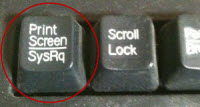
- PrintScreenキー対策済みPDFファイル・サンプル2
PrintScreenキー対策はSSL環境(https)で動作します。
- キャッシュファイル対策済みPDF保護・サンプル3(PrintScreenキー対策はしていませんが、PrintScreenキー対策と組み合わせることも可能です。iPhone/Androidでも表示可能にしてあります。)
2. AJモードのサンプル
AJモードとは、Adobe® Acrobat® Professional版と弊社の製品「PDF No Save」を用いて、PDFファイル自体に加工処理を施し、想定外のURLでの閲覧の場合、エラーメッセージを表示させ、本来のコンテンツを表示させないようにする機能です。
- サンプル1-AJ(AJモード・単独の場合。このサンプルは通常版で作成しました。)
- サンプル2-SAJ(AJモード単独の場合。このサンプルはスタンドアローン版で作成しました。有料オプションの検索禁止機能付き)
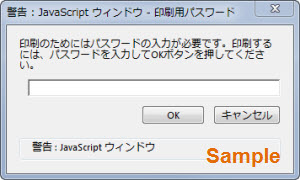
- サンプル3-SAJ(有料オプション「プランセスPDF印刷 Plus!」のサンプルAJモード単独の場合です。印刷は許可してあります。このサンプルはスタンドアローン版で作成しました。Firefoxユーザーの方は最初にPDFビューアの設定を変えていただく必要がある場合があります。Google Chromeではエラーになるようにしてあります。)
印刷用パスワードは「pdf2016」です。
3. HTMLモードとAJモードを併用したサンプル
-
(擬似ツールバー機能)PDF保護・サンプル3-a
AJモードの擬似ツールバーはInternet Explorer + Adobe Readerでの利用を想定したものです。IE以外の場合では、Adobe Readerプラグインをブラウザ内で使うことはできないため、pdf.jsの一択となり、AJモードの擬似ツールバー機能は実質的にほぼその使命を終えているのですが、企業環境でEdgeのIEモードをご利用のお客様のためにこのサンプルも残してあります。 - (擬似ツールバー機能)PDF保護・サンプル3-b(擬似ツールバーに印刷用アイコンを表示させたパターンです。PrintScreenキー対策はしていません。)
- (擬似ツールバー機能+プランセスPDF印刷 Plus)PDF保護・サンプル3-c
(擬似ツールバーに印刷用アイコンを表示させたパターンです。また、AJモードの有料オプション「プランセスPDF印刷 Plus」の機能により印刷時にパスワードの入力が必要なようにしています。PrintScreenキー対策はしていません。IE以外のブラウザでは印刷できないようにしてあります。)
印刷用パスワードは「pdf2016」です。
- PDF保護・サンプル3-d
擬似ツールバーは使っていません。印刷禁止は行っていますが、PrintScreenキー対策は行っていません。
| ホーム | AJモード(Acrobat® JavaScriptを活用した対策)の詳細 | HTMLモード(保存行為そのものを禁止) |
| AJモード(通常版)体験版 | HTMLモード体験版 | PrintScreenキー対策などの有料オプション | よくある質問(HTMLモード) |
| AJモード(スタンドアローン版)の体験版・ダウンロード | AJモード(スタンドアローン版)・よくある質問 │
| AJモードとHTMLモードの比較 | サンプル | お申し込み | 運営元案内 | サポートについて | お問い合わせ |
| AJモード(通常版)体験版 | HTMLモード体験版 | PrintScreenキー対策などの有料オプション | よくある質問(HTMLモード) |
| AJモード(スタンドアローン版)の体験版・ダウンロード | AJモード(スタンドアローン版)・よくある質問 │
| AJモードとHTMLモードの比較 | サンプル | お申し込み | 運営元案内 | サポートについて | お問い合わせ |
