| 比較項目 |
AJモード(単独) (Acrobat JavaScriptを使った保存対策。特に記載がなければ、通常版とスタンドアローン版の両方に当てはまります。) |
HTMLモード(単独) (ツールバーを非表示にし、ブラウザのメニューからの保存を不可とすることによる保存対策) |
| 対策の概要 |
想定外のURL(ドメイン・パス)ではPDFファイルを表示できなくする機能。 保存ボタンをクリックされることは、「いたしかたないこと」として、仮に保存されたとしてもローカルでは表示できないようにする対策です。 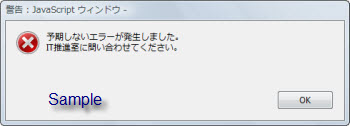
| そもそも、保存ボタンを表示させないようにする方法です。PDFファイルの保存対策に特化したホームページ(WEBサイト)作成ソフトです。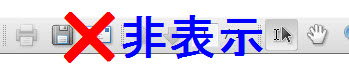
|
| Adobe® Readerの ツールバーの表示 |
Acrobat®の設定で、表示させることも非表示させることもできますが、非表示にする意味合いは、ほとんどありません。なぜなら、ブラウザのファイル→「名前を付けて保存」でPDFファイルを保存できてしまうからです。 | 非表示。また、ブラウザのファイル→「名前を付けて保存」でPDFファイルを保存することはできません。 |
| PDFファイルへの処理 | PDFファイルを大幅に加工します。 |
|
| ユーザービリティー |
○
|
×。PDFファイル内の検索をエンドユーザーにさせることができません。(サムネイル表示・しおり表示はできます。) 保存・コピー(いわゆる「ダウンロード」)だけを禁止したく、印刷は許可したいという事例の場合、印刷を右クリックから行っていただくようにエンドユーザーに説明していただく必要があります。 ただし、擬似ツールバー機能という有料オプションを利用していただくと、検索はさせることができませんが、印刷は擬似ツールバーから可能になり、ページの移動もツールバーから可能なため、HTMLモードゆえのユーザービリティーの低下を最小限に抑えることが可能です。 |
| 動作環境の広さ |
エンドユーザーにブラウザの設定変更を最初に行ってもらうことが難しい場合で、セキュリティを多少なりとも犠牲にしない形での設定をご希望の場合、動作環境はHTMLモード(あるいは、HTMLモードとAJモードの併用パターン)に比べて、非常に狭くなります。 AJモード単独の場合の動作環境 AJモード単独の場合の動作環境エンドユーザーにブラウザの設定変更を最初に行ってもらうことが難しい場合で、動作環境をできるだけ広く確保されたい場合(IEのみ使用を前提としたイントラネットでない場合)、できるだけHTMLモードもしくは「HTMLモードとAJモードの併用」パターンをお勧めいたします。 HTMLモードとAJモード併用の場合の動作環境 |
「Mac版SafariでAdobe Readerがインストールされていない場合」「Mac版Firefox」「iPhone/iPad/iPod touch」のサポートが可能です。 また、セキュリティを最大限に確保しつつ、「Google ChromeのChrome PDF Viewer」をサポートすることが可能です。 HTMLモード単独での動作環境HTMLモードとAJモードを併用している場合、動作環境の狭いAJモードの動作環境に合わせた動作環境になるのではなく、動作環境の広いHTMLモードの動作環境に合わせたものになります。 HTMLモードとAJモード併用の場合の動作環境
|
| ブラウザのキャッシュ対策 (一時ファイル対策) |
AJモード単独の場合、ご利用になれません。 | 有料オプション(1ドメイン22,680円。詳細は、こちら)で利用可能です。 |
| PrintScreenキー対策 | AJモード単独の場合、ご利用になれません。 | 有料オプション(1ドメイン32,400円。詳細はこちら)で利用可能です。
|
| 仮に保存されてしまった場合 |
保存されることが前提の対策のため、対策OK。 ※ ただし、あらゆる穴を防ぐという意味合いで、「保存されないに越したことはない」のも事実です。そのため、お客様事案において、ツールバーを非表示にすることによるユーザービリティーの低下を無視(我慢)できるのであれば、HTMLモードとの併用が最もセキュリティ的には好ましいです。 |
少ない確率ですが、保存されてしまった場合、致命的です。この少ない可能性を重視される場合は、AJモードとの併用をおすすめ致します。 |
| Acrobat® Professional版の必要性 |
|
必要ありません。PDFファイルの作成(印刷禁止などの処理)は、どのアプリケーションで行っていただいても構いません。また、HTMLモードにも印刷禁止機能や、画像やテキストのコピー禁止機能が付いています(バージョン2.82a以降)。
|
| Adobe® Reader®がインストールされていない場合 |
Adobe® Reader®がインストールされていないユーザーがPDFファイル表示用のリンクをクリックすると、PDFファイルのダウンロードが始まります。ダウンロード後、 (ケース1)拡張子「.pdf」に関連付けられているアプリケーションがユーザーの端末に一切存在しない場合には、当然ながらPDFファイルも表示されませんが、なぜ表示されないかの説明をエンドユーザーに表示させることもできません。初心者は戸惑うかもしれません。PDFファイルのリンク元のページで説明しておかれることをお勧めします。 (ケース2)Adobe® Reader以外のPDFビューアがインストールされている場合は、そのビューアでPDFファイルは開かれますが、AJモードの機能により、エラーメッセージのみ表示されます。 |
弊社提供のJavaScript(HTML上で動作する最もポピュラーなJavaScriptで、Acrobat® JavaScriptとは異なります。)で、Adobe® Reader®のインストール状況及び設定を、PDFファイルを表示する前に、詳細にチェックできます。所定のバージョン以上のAdobe® Readerがインストールされていない場合、PDFファイルは一瞬たりとも表示されることはありません。
|
| Adobe® Reader®のバージョン9以下を使っているユーザーがアクセスしてきた場合 | 推奨設定の場合は表示できません。エラーメッセージが表示されます。 |
表示させない設定も可能ですが、表示されます。 AJモードとHTMLモードを併用している場合は、より動作環境の広いHTMLモードの動作環境が適用されます。
|
| 「ブラウザ内に表示」をoffにしているユーザーに対して |
Adobe® Readerの設定で「ブラウザ内に表示」を無効にしている場合、ブラウザ内に表示されず、ダウンロードが始まります。ダウンロードされたファイルは、AJモードの働きにより、すぐに閉じてしまいます。ユーザーは何が起こったか分からなくなる可能性があります(閉じる前に、アラート形式によるエラーメッセージを表示させることは可能です)。 ただし、そのエラーメッセージを作成する場合に、ローカルに不正に保存した人だけのことを意識したエラーメッセージにしてしまうと、誤爆の可能性が高いですから気をつけてください。 |
PDF保護モードのチェックにより、「ブラウザ内に表示」がoffになっている場合、エラーメッセージ(「Adobe Readerをインストールしていただくか、設定を『ブラウザ内に表示』にしてください。」という趣旨です。)がアラート形式で表示されます。いずれにしても、この場合、PDFファイルは一切表示されることなく(一切のデータ転送が行われない状態で)、別のページに移動することになります。 |
| Adobe® Reader®以外へのPDFビューアへの対応 | Acrobat® JavaScriptを理解できない、あるいは無視するPDFビューアの場合、PDFファイルを開くことはできますが、PDFファイル内にエラーメッセージが表示され、本来のコンテンツは表示されません。 | HTMLモードが許可したPDFビューアでのみ閲覧可能です。想定外のPDFビューアで開かれることはありません。 |
| ブラウザのバージョンアップ・Adobe Readerの新バージョン登場に伴うUpdateの必要性 | 少ないです。 | ブラウザのセキュリティポリシーの変更・ブラウザ内蔵PDFビューアへの移行・Adobe Readerのインターフェイスの変更・新しいOSの登場・Flash Playerのバージョンアップなどさまざまな要因によるアップデートが必要な場合がございます。おおむね3ヶ月に1回はアップデートしていただいた方が、安定的に運営していただけるるかと思います。無料サポート期間中および延長サポート期間中は無料でアップデートしていただけます。 |
| 料金 ※ いずれも、それぞれ単独の場合で税込み料金です。両モードを同時にお申し込みの場合は5,400円の割引となります。 |
通常版の場合、1ドメイン当たり、29,160円。スタンドアローン版の場合は、1ドメインあたり23,760円です。月額料金は不要です。 | AコースとBコース(Macもサポート)があり、Aコース=29,160円、Bコース=45,360円です。 月額料金は不要です。 |
| 無料サポート期間 | 180日間。無料サポート期間終了後も、継続して利用していただけます。 | Aコースの場合は90日間。Bコースの場合は180日間。無料サポート期間終了後も、継続して利用していただけます。 |
| 詳細 |
